 herradi.reda@gmail.com 23 décembre 2024
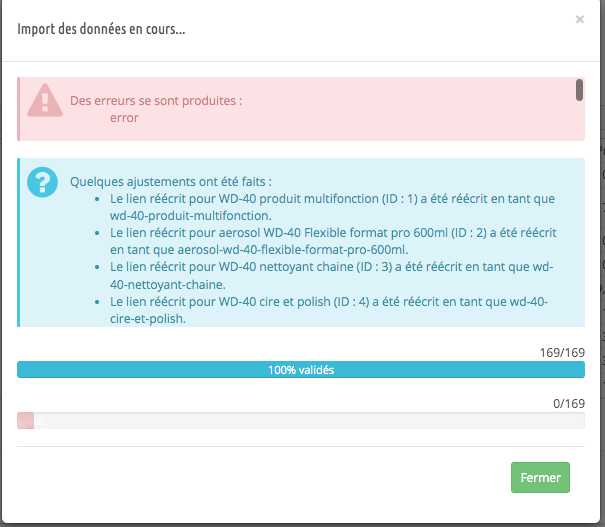
L’import CSV est une fonctionnalité essentielle, mais elle génère souvent des erreurs frustrantes (formats, caractères spéciaux).
1. Préparer le fichier CSV
Le fichier CSV est le format standard pour importer des données dans PrestaShop. Voici les étapes pour bien préparer ce fichier :
a. Format pour les produits
Le fichier CSV pour les produits doit inclure les colonnes suivantes (minimum requis) :
- ID (facultatif) : Laissez vide si vous créez de nouveaux produits.
- Nom (name)* : Nom du produit.
- Catégories (categories)* : Chemin des catégories (exemple : « Catégorie principale > Sous-catégorie »).
- Prix TTC (price_ttc)* : Prix du produit avec taxes.
- Quantité (quantity) : Stock disponible.
- Référence (reference) : Référence unique pour le produit.
- Description (description) : Description complète du produit.
- Images (image URLs) : Lien vers les images du produit (séparées par des virgules pour plusieurs images).
*Colonnes obligatoires.
b. Format pour les catégories
Le fichier CSV pour les catégories doit inclure les colonnes suivantes :
- ID (facultatif) : Identifiant de la catégorie.
- Nom (name)* : Nom de la catégorie.
- Catégorie parente (parent_category) : Si c’est une sous-catégorie, précisez le nom de la catégorie parente.
- URL réécrite (link_rewrite) : URL optimisée pour le référencement (automatique si vide).
- Description : Description de la catégorie.
Exemple de fichier CSV
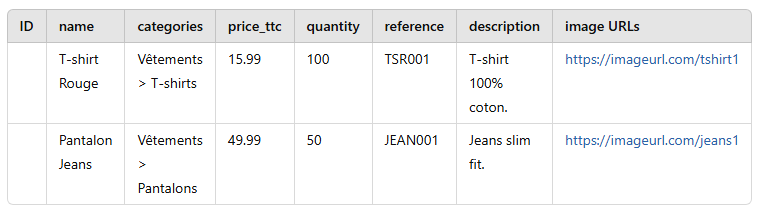
Un fichier CSV pour les produits pourrait ressembler à ceci :
2. Importer les données dans PrestaShop 1.7
Une fois votre fichier CSV prêt, procédez à l’importation :
a. Accédez au gestionnaire d’import
- Connectez-vous à votre back-office PrestaShop.
- Rendez-vous dans le menu Paramètres Avancés > Importer.
b. Configurez l’importation
- Type d’entité à importer :
- Choisissez Produits ou Catégories selon le fichier à importer.
- Sélectionnez votre fichier CSV :
- Cliquez sur Ajouter un fichier et chargez votre fichier CSV.
- Paramètres de correspondance des colonnes :
- Assurez-vous que chaque colonne de votre fichier CSV correspond à un champ de PrestaShop. Par exemple, associez « name » à « Nom », « price_ttc » à « Prix TTC », etc.
- Options supplémentaires :
- Activez les options comme « Ignorer la première ligne » si votre fichier CSV contient des en-têtes.
c. Lancez l’importation
- Cliquez sur Importer les données.
- Patientez pendant que le système intègre les informations.
3.Outils pour simplifier l’importation
Pour gérer des importations complexes ou fréquentes, vous pouvez utiliser des modules spécialisés :
- Store Manager for PrestaShop : Un logiciel qui permet de préparer et d’importer vos fichiers CSV de manière intuitive.
- Modules d’importation CSV : Disponibles sur la marketplace officielle PrestaShop Addons, ces modules offrent des options avancées, comme l’importation planifiée.
Besoin d’aide pour votre migration ou vos imports ?
Vous rencontrez un problème ou avez besoin d’assistance pour gérer votre boutique PrestaShop ? Remplissez le formulaire ci-dessous, et un expert vous accompagnera rapidement pour trouver la solution adaptée à vos besoins. Ne restez pas bloqué, gagnez du temps et de la tranquillité !
